Cómo Cobrar una Estadía
📘 En este tutorial aprenderás:
- ✓ Cómo buscar un vehículo por placa, ticket o espacio
- ✓ Entender el cálculo automático de tarifas
- ✓ Qué es el "tiempo transcurrido" y "fracción adicional"
- ✓ Seleccionar el método de pago correcto
- ✓ Ingresar monto manualmente (efectivo)
- ✓ Completar la salida y liberar el espacio
Antes de Comenzar
Acceso
Módulo "Control de Salida"
Datos necesarios
Ticket, patente o espacio
Tiempo estimado
30 segundos - 2 minutos
Pantalla de Control de Salida
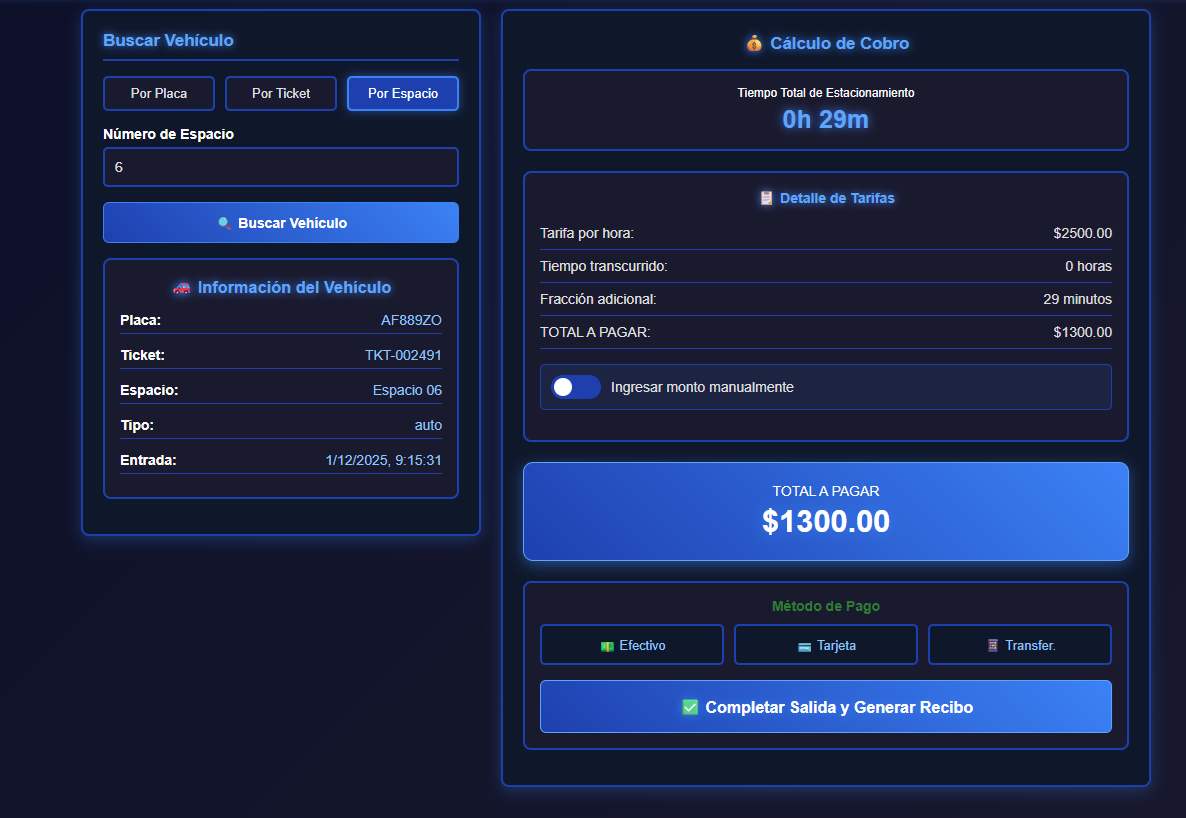
Interfaz completa: Búsqueda de vehículo (izquierda) + Cálculo de cobro y métodos de pago (derecha)
Buscar el Vehículo
El primer paso es localizar el vehículo que está saliendo. Tienes 3 formas de buscarlo:
Por Placa
Click en el botón "Por Placa" e ingresar la patente del vehículo.
Ejemplo: AF889ZO
Por Ticket
Click en "Por Ticket" e ingresar el número de ticket.
Ejemplo: TKT-002491
Por Espacio
Click en "Por Espacio" e ingresar el número.
Ejemplo: 6 o Espacio 06
Proceso de búsqueda:
- Seleccionar uno de los 3 botones azules (Por Placa, Por Ticket o Por Espacio)
- Ingresar el dato en el campo "Número de Espacio" (el nombre cambia según el método)
- Click en el botón grande 🔍 Buscar Vehículo
- El sistema localiza y muestra la información del vehículo
💡 Tip: La forma más rápida es buscar Por Espacio si el cliente te dice "estaba en el espacio 6". Si te entrega el ticket, usa Por Ticket para más precisión.
Verificar Información del Vehículo
Una vez encontrado, el sistema muestra toda la información del vehículo en el panel 🚗 Información del Vehículo
Datos que muestra el sistema:
ℹ️ Verificación: Confirma con el cliente que la patente y el espacio sean correctos antes de proceder al cobro. Esto evita errores.
Revisar el Cálculo Automático
El sistema calcula automáticamente el monto a cobrar en el panel 💰 Cálculo de Cobro
⏱️ Tiempo Total de Estacionamiento
0h 29m
Desde: 1/12/2025, 9:15:31 → Hasta: ahora (9:44 aprox.)
receipt Detalle de Tarifas
📊 ¿Cómo se calcula?
1. Horas completas:
Si el vehículo estuvo 0 horas completas → $2500 × 0 = $0
2. Fracción adicional (minutos):
Los 29 minutos que no llegan a una hora completa se cobran como fracción.
Cálculo: ($2500 / 60 minutos) × 29 minutos = $1208.33
* El sistema redondea a $1300 según la configuración de tarifas.
Total: $0 (horas) + $1300 (fracción) = $1300.00
💡 Importante: El cliente estuvo menos de 1 hora, por eso se cobra solo la fracción de 29 minutos. Si hubiera estado 1 hora y 29 minutos, se cobraría: 1 hora completa ($2500) + fracción de 29 min ($1300) = $3800 total.
Seleccionar Método de Pago
En la sección "Método de Pago", elige cómo el cliente pagará la estadía:
Efectivo
Pago en billetes o monedas
Si el cliente paga con efectivo:
- Activa el toggle "Ingresar monto manualmente"
- Ingresa cuánto te entregó
- El sistema calcula el vuelto
Tarjeta
Débito o crédito
El monto exacto se cobra con tarjeta. No requiere ingresar monto manualmente.
Transfer
Transferencia bancaria o QR
Cliente transfiere desde su banco o paga con QR (Mercado Pago, modo, etc.)
toggle_on Toggle "Ingresar monto manualmente"
Este toggle solo es necesario cuando el pago es en efectivo y necesitas calcular el vuelto.
Ejemplo:
- • Total a pagar: $1300
- • Cliente entrega: $2000
- • Activas el toggle e ingresas: 2000
- • Sistema calcula vuelto: $700
⚠️ Importante: Si el pago es con tarjeta o transfer, NO es necesario activar el toggle. El sistema registra el monto exacto automáticamente.
Completar Salida y Generar Recibo
Una vez verificado todo, haz click en el botón grande verde:
✅ ¿Qué sucede al hacer click?
- 1. El sistema registra el pago en la base de datos (monto, método, hora)
- 2. El espacio 06 cambia de rojo a verde (libre)
- 3. Se actualiza el contador de espacios libres/ocupados
- 4. Se actualiza el monto de "Ingresos del Día" en el dashboard
- 5. Se registra el movimiento en tu caja personal
- 6. Se genera e imprime automáticamente el recibo de salida (si tienes impresora)
- 7. El formulario se limpia para el próximo vehículo
Ejemplo de Recibo Generado:
━━━━━━━━━━━━━━━━━━━━━━
ESTACIONAMIENTO XYZ
RECIBO DE SALIDA
━━━━━━━━━━━━━━━━━━━━━━
Ticket: TKT-002491
Patente: AF889ZO
Espacio: 06
Tipo: Automóvil
Entrada: 01/12/2025 09:15
Salida: 01/12/2025 09:44
Tiempo: 0h 29m
Tarifa/hora: $2500.00
Fracción: $1300.00
TOTAL: $1300.00
Método: Efectivo
Recibido: $2000.00
Vuelto: $700.00
[código de barras]
Recibo #54321
¡Gracias por su visita!
ℹ️ Información: Si la impresora no está disponible, el recibo se guarda en el sistema y puedes reimprimirlo más tarde desde "Reportes" → "Reimprimir Recibos".
task_alt Resultado Esperado
✓ Salida Registrada
- • Pago guardado en sistema
- • Hora de salida registrada
- • Movimiento en caja
✓ Espacio Liberado
- • Espacio 06 → Verde (libre)
- • Contador actualizado
- • Disponible para nuevo vehículo
✓ Recibo Generado
- • Impreso automáticamente
- • Detalles completos
- • Entregado al cliente
Problemas Comunes y Soluciones
❌ "No se encuentra el vehículo"
Causas posibles:
- Patente ingresada incorrectamente (verifica mayúsculas/minúsculas)
- El vehículo no fue registrado al ingresar
- Ya fue procesada la salida anteriormente
Solución: Busca por espacio en lugar de patente, o consulta en "Reportes" → "Vehículos Actuales" para verificar si está registrado.
❌ "El monto parece incorrecto"
Causa: Hora de entrada registrada mal o tarifas configuradas incorrectamente.
Solución: Verifica la hora de entrada en "Información del Vehículo". Si es incorrecta, contacta al supervisor para corregirla antes de cobrar. Para revisar tarifas, ir a "Configuración" → "Tarifas".
❌ "No se imprime el recibo"
Causa: Impresora desconectada, sin papel o apagada.
Solución: El pago ya quedó registrado. Reimprimir desde "Reportes" → "Reimprimir Recibos" → Ingresar ticket TKT-002491. También puedes enviar el recibo por email si el cliente lo solicita.
❌ "Cliente no tiene suficiente dinero"
Situación: El cliente no tiene los $1300 en efectivo.
Solución: Ofrecer pago con tarjeta o transfer. Si no es posible, el supervisor puede aplicar un descuento excepcional desde "Configuración" o registrar un pago parcial con nota.
Consejos para Cobros Más Rápidos
speed Velocidad
- • Pide al cliente el ticket ANTES de buscar
- • Usa "Por Espacio" si es más fácil de recordar
- • Ten billetes para vuelto preparados
- • Verifica el monto ANTES de cobrar
verified Precisión
- • Confirma la patente con el cliente
- • Explica el cálculo si preguntan
- • Entrega el recibo siempre
- • Verifica tu caja al final del turno
Próximos Pasos Recomendados
¿Necesitas Ayuda con el Proceso de Cobro?
Nuestro equipo está disponible para resolver cualquier duda sobre salidas y pagos.
chat Contactar SoporteRespuesta en minutos • Atención 100% humana • Lun-Vie 9-18hs