Cómo Registrar el Ingreso de un Vehículo
📘 En este tutorial aprenderás:
- ✓ Cómo ingresar la patente del vehículo (manual o automática)
- ✓ Seleccionar el tipo de vehículo correcto
- ✓ Usar el mapa visual para asignar espacios
- ✓ Entender los colores del mapa (libre, ocupado, reservado, seleccionado)
- ✓ Generar el ticket de entrada automáticamente
Antes de Comenzar
Acceso
Módulo "Control de Entrada"
Datos necesarios
Patente del vehículo
Tiempo estimado
30 segundos - 2 minutos
Pantalla de Registro de Entrada
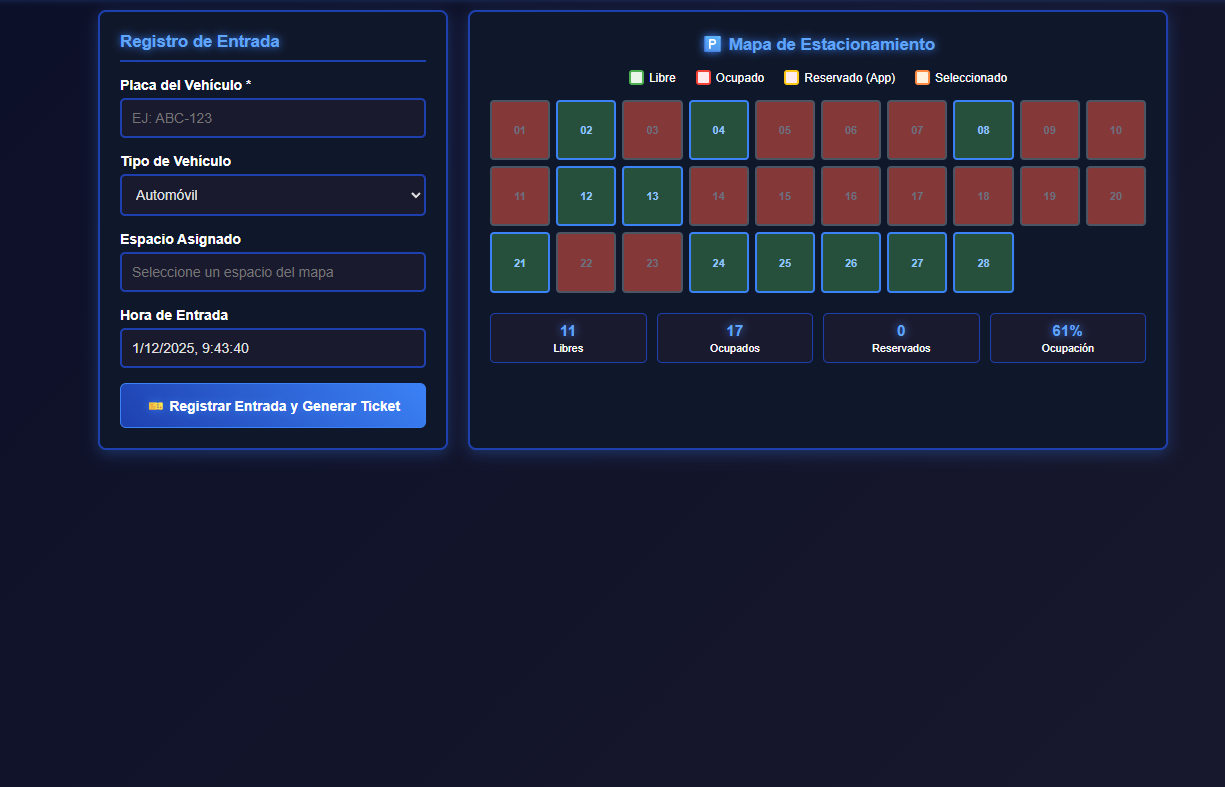
Interfaz completa: Formulario de entrada (izquierda) + Mapa de espacios en tiempo real (derecha)
Ingresar la Placa del Vehículo
En el campo "Placa del Vehículo" (arriba a la izquierda), ingresa la patente del vehículo que está entrando.
Dos Formas de Ingresar la Patente:
Automática (OCR)
Si tienes cámara configurada, el sistema lee la patente automáticamente y la completa en el campo.
Manual
Escribir la patente manualmente. Ejemplo: ABC-123 o AA123BB
💡 Tip: El formato de la patente es flexible. Puedes usar mayúsculas o minúsculas, con o sin guiones. El sistema lo normaliza automáticamente.
Ejemplos válidos:
- •
ABC-123 - •
aa123bb - •
XYZ 789
Seleccionar Tipo de Vehículo
En el desplegable "Tipo de Vehículo", selecciona el tipo correcto. Esto es importante porque cada tipo tiene una tarifa diferente.
Tipos de Vehículo Comunes:
* Las tarifas son ejemplos. Tu estacionamiento puede tener tarifas personalizadas.
ℹ️ Información: El sistema calcula automáticamente el costo total al momento de la salida basándose en el tipo de vehículo y el tiempo transcurrido.
Asignar Espacio en el Mapa Visual
El Mapa de Estacionamiento (lado derecho) muestra en tiempo real todos los espacios disponibles. Selecciona un espacio libre para asignar al vehículo.
🎨 Código de Colores del Mapa:
Verde - Libre
Espacios disponibles que puedes seleccionar
Rojo - Ocupado
Espacios con vehículos estacionados actualmente
Amarillo - Reservado (App)
Espacios reservados desde la app móvil por clientes
Azul - Seleccionado
El espacio que acabas de seleccionar para este vehículo
Cómo seleccionar un espacio:
- Buscar un espacio verde (libre) en el mapa
- Hacer click sobre el número del espacio (ej: 02, 04, 12, etc.)
- El espacio se pondrá azul (seleccionado)
- El campo "Espacio Asignado" se completa automáticamente con el número
Estadísticas en tiempo real (parte inferior del mapa):
11
Libres
17
Ocupados
0
Reservados
61%
Ocupación
💡 Tip: Si no seleccionas un espacio específico, el sistema puede asignar automáticamente el primer espacio libre disponible. Sin embargo, es mejor seleccionar manualmente para tener control total.
Verificar Hora de Entrada
El sistema registra automáticamente la Hora de Entrada con la fecha y hora actual exacta.
Formato de la Hora:
1/12/2025, 9:43:40
Día/Mes/Año, Hora:Minutos:Segundos
Normalmente NO necesitas modificar este campo, pero en casos especiales (por ejemplo, si se registra con demora), puedes hacer click en el campo y ajustar manualmente la hora.
ℹ️ Información: Esta hora es crítica porque determina cuánto tiempo estuvo el vehículo y por lo tanto el monto a cobrar al salir.
Registrar Entrada y Generar Ticket
Una vez completados todos los campos, haz click en el botón grande azul 🎫 Registrar Entrada y Generar Ticket
✅ ¿Qué sucede al hacer click?
- 1. El sistema guarda el registro de entrada en la base de datos
- 2. El espacio seleccionado cambia de verde a rojo (ocupado)
- 3. Se genera automáticamente un ticket físico (si tienes impresora conectada)
- 4. El ticket incluye: patente, espacio, hora entrada, código de barras
- 5. El contador de "Ocupados" aumenta y "Libres" disminuye
- 6. El formulario se limpia automáticamente para el próximo vehículo
Ejemplo de Ticket Generado:
━━━━━━━━━━━━━━━━━━━━━━
ESTACIONAMIENTO XYZ
━━━━━━━━━━━━━━━━━━━━━━
Patente: ABC-123
Espacio: 08
Tipo: Automóvil
Entrada: 01/12/2025 09:43
Tarifa: $500/hora
[código de barras]
Ticket #12345
⚠️ Importante: Entrega el ticket al cliente. Lo necesitará para salir del estacionamiento.
task_alt Resultado Esperado
✓ Registro Creado
- • Entrada guardada en sistema
- • Patente y hora registradas
- • Espacio asignado
✓ Mapa Actualizado
- • Espacio cambia a rojo
- • Contador actualizado
- • Ocupación recalculada
✓ Ticket Generado
- • Impresión automática
- • Datos completos
- • Código de barras incluido
Problemas Comunes y Soluciones
❌ "No se puede seleccionar el espacio"
Causa: Estás haciendo click en un espacio rojo (ocupado) o amarillo (reservado).
Solución: Solo puedes seleccionar espacios verdes (libres). Busca otro espacio disponible en el mapa.
❌ "No se imprime el ticket"
Causa: Impresora desconectada o sin papel.
Solución: Verificar conexión de la impresora y que tenga papel. El registro se guarda igual en el sistema, puedes reimprimir desde "Reportes" si es necesario.
❌ "La patente ya existe en el sistema"
Causa: El vehículo ya está registrado como "dentro" del estacionamiento.
Solución: Verificar en "Control de Salida" si hay un registro anterior sin cerrar. Procesarlo primero o contactar a soporte.
Próximos Pasos Recomendados
¿Necesitas Ayuda Personalizada?
Nuestro equipo está disponible por WhatsApp para asistirte en cualquier paso.
chat Contactar SoporteRespuesta en minutos • Atención 100% humana • Lun-Vie 9-18hs